Как поставить ударение в Word над буквой
Обновлено: 15.11.2026
Пошаговая инструкция для Word на Windows, Mac и в браузере: где найти знак ударения, как ставить его быстро и что делать, если он съехал.
Поставьте курсор после ударной гласной, наберите 0301 и нажмите Alt+X: над буквой появится знак ударения. Второй способ: Вставка - Символ - Другие символы, набор "объединенные диакр. знаки", знак с кодом 0301, кнопка "Вставить".
Содержание
Поставить ударение в Ворде можно без специальных шрифтов и программ: над буквой ставится отдельный знак Юникода U+0301 (комбинируемое ударение, "акут"). Он печатается сразу после ударной гласной и сам садится над ней. Ниже пять способов для Word на Windows, Word на Mac и Word в браузере, с картинками, куда нажимать.
Способ 1. Меню Вставка - Символ
Самый наглядный путь, если ударение нужно поставить один-два раза. Подходит для Word 2010, 2013, 2016, 2019, 2021 и Microsoft 365.
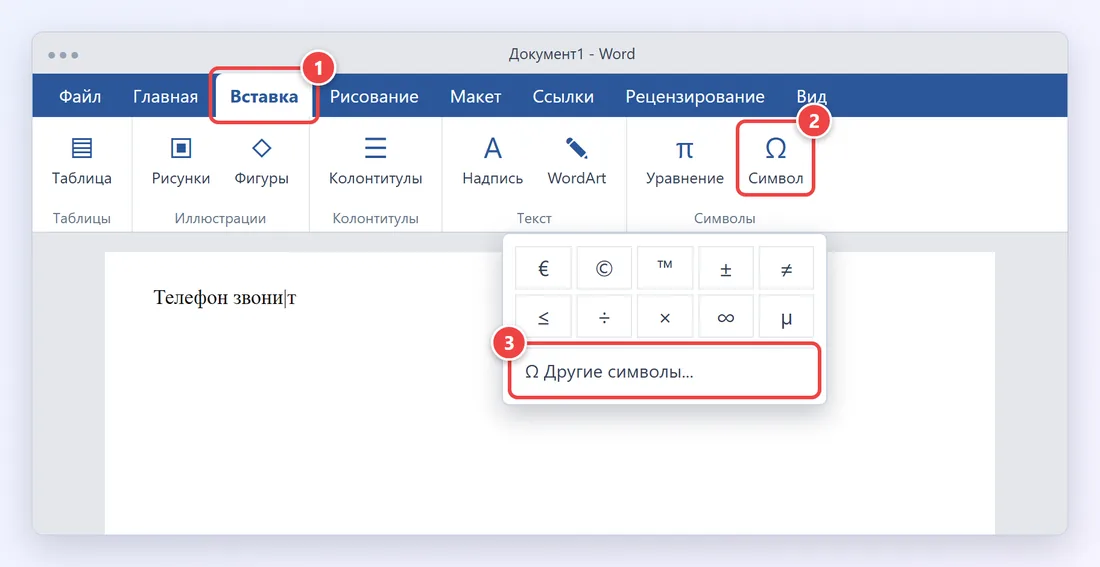
- Щёлкните мышью сразу после ударной гласной. Чтобы поставить ударение в слове звонИт, курсор должен стоять между буквами "и" и "т".
- Откройте вкладку Вставка.
- В правом конце ленты нажмите Символ, затем Другие символы.
- В окне "Символ" в поле Шрифт оставьте "(обычный текст)", а в списке Набор выберите "объединенные диакр. знаки".
- Найдите знак ударения: это наклонная чёрточка над пунктирным кружком, второй в наборе. Внизу окна должно быть написано "Код знака: 0301".
- Нажмите Вставить и закройте окно.
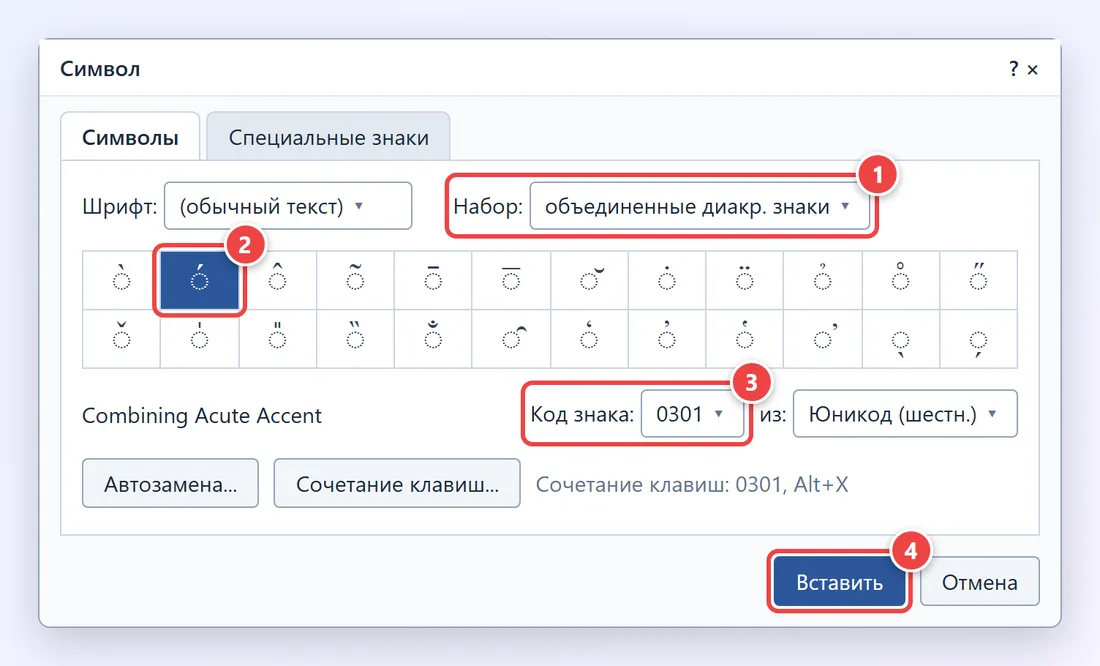
Быстрее всего найти знак так: в поле Код знака впишите 0301, а в поле "из" выберите "Юникод (шестн.)". Окно само перейдёт к нужному символу. После первой вставки знак попадает в список последних использованных и появляется прямо в меню кнопки "Символ", без захода в "Другие символы".
' и знак ´ (U+00B4) над буквой не встают: они печатаются отдельным символом рядом.Способ 2. Код 0301 и сочетание Alt+X
Это самый быстрый способ поставить ударение над буквой в Ворде на Windows, если расставлять ударения приходится в целом тексте.
- Поставьте курсор сразу после ударной гласной.
- Наберите
0301на обычной или цифровой клавиатуре (раскладка не важна, цифры одни и те же). - Не сдвигая курсор, нажмите Alt+X. Используется латинская X, но переключать язык не нужно: важна клавиша, а не буква.
- Цифры исчезнут, над гласной появится знак ударения.

Если перед кодом стоит буква, которую Word может принять за шестнадцатеричную цифру (a, b, c, d, e, f латиницей), он захватит её в код и вставит не тот символ. С русскими буквами такого не бывает, а для латинских слов перед кодом можно ввести U+: U+0301, затем Alt+X.
То же сочетание работает в обратную сторону: если поставить курсор после знака ударения и нажать Alt+X, знак снова станет кодом 0301. Так удобно проверять, тот ли символ стоит в тексте.
Второй вариант без мыши - Alt-код: зажмите Alt и наберите на цифровом блоке справа 769. В Word это тоже даёт знак ударения, но нужна клавиатура с цифровым блоком и включённым Num Lock. Как это работает в других программах Windows, разобрано в статье о знаке ударения на клавиатуре.
Способ 3. Своё сочетание клавиш и автозамена
Если вы готовите карточки для урока или задание к ЕГЭ и ставите ударения десятки раз, удобнее назначить знаку своё сочетание.
Назначить сочетание клавиш
- Откройте Вставка - Символ - Другие символы и выделите знак с кодом 0301.
- Нажмите кнопку Сочетание клавиш... внизу окна.
- Щёлкните в поле "Новое сочетание клавиш" и нажмите удобную комбинацию, например Alt+' или Ctrl+Alt+U. Под полем Word покажет, занято ли сочетание другой командой.
- Нажмите Назначить и закройте окна.
Теперь знак ставится одним нажатием после ударной гласной. Сочетание сохраняется в шаблоне Normal и работает во всех новых документах на этом компьютере.
Автозамена для часто встречающихся слов
Автозамена подменяет целое слово, поэтому её удобно настроить для слов, которые повторяются в тексте с ударением: договОр, тОрты, красИвее.
- Один раз напечатайте слово с ударением любым способом выше, выделите его и скопируйте.
- Откройте Вставка - Символ - Другие символы и нажмите Автозамена... (или Файл - Параметры - Правописание - Параметры автозамены).
- В поле заменить введите сокращение, которое не встретится в обычном тексте, например
звонит1. - В поле на вставьте слово с ударением и нажмите Добавить, затем ОК.
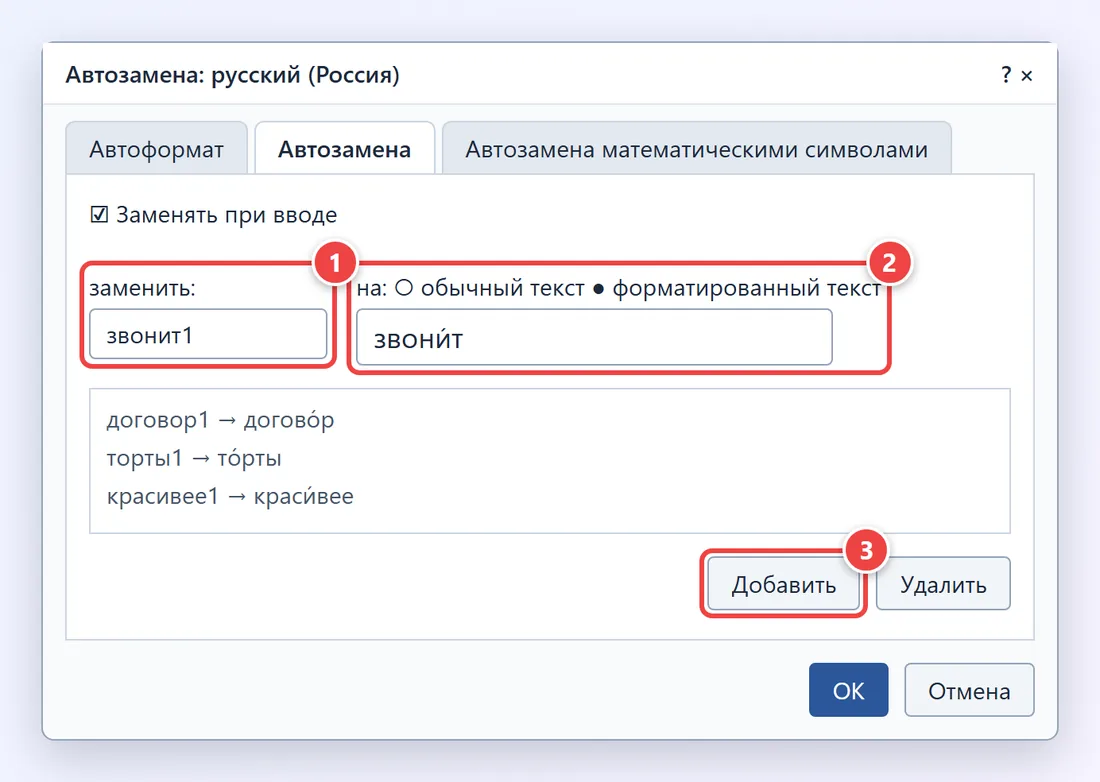
Теперь после ввода звонит1 и пробела Word подставит слово с ударением. Сокращение с цифрой нужно, чтобы замена не срабатывала там, где ударение не нужно. Ненужные строки удаляются в том же окне кнопкой "Удалить".
Ударение в Ворде на Mac и в Word онлайн
Word на Mac (MacBook, iMac)
Сочетание Alt+X в Word для macOS не работает. Есть два пути:
- Меню Вставка - Символ, затем пункт со всеми символами (в разных версиях он называется "Другие символы" или "Дополнительные символы"). В окне выберите набор комбинируемых диакритических знаков, найдите знак с кодом 0301 и дважды щёлкните его.
- Системный способ macOS: раскладка "Юникод, шестнадцатеричный ввод", в которой знак набирается как Option+
0301, или окно "Эмодзи и символы". Он работает не только в Word, а во всех программах, поэтому подробно описан в статье о знаке ударения на клавиатуре.
Word в браузере
В веб-версии Word сочетание Alt+X может не срабатывать, а набор символов в меню "Вставка - Символ" меньше, чем в программе. Надёжнее всего скопировать готовую гласную с ударением и вставить её вместо обычной: а́ е́ и́ о́ у́ ы́ э́ ю́ я́. Выделите в слове ударную гласную, вставьте скопированную пару Ctrl+V, и слово получит ударение. Документ с уже расставленными ударениями открывается в веб-версии без потерь.
Какой способ выбрать
| Способ | Что нажимать | Где работает |
|---|---|---|
| Вставка символа | Вставка - Символ - Другие символы, код 0301 | Word для Windows и Mac |
| Код + Alt+X | 0301, затем Alt+X | Word для Windows, также WordPad и Outlook |
| Alt-код | Alt + 769 на цифровом блоке | Word для Windows с цифровой клавиатурой |
| Своё сочетание | Например Ctrl+Alt+U | Word для Windows, все документы на компьютере |
| Автозамена | Сокращение + пробел | Word для Windows и Mac, отдельные слова |
| Копирование гласной | Ctrl+C, Ctrl+V | Везде, включая Word онлайн |
Если ударение стоит криво или не там
- Знак встал над соседней буквой. Его вставили до гласной, а не после. Удалите знак клавишей Backspace и поставьте снова, когда курсор стоит сразу за ударной гласной.
- Знак смещён вправо или рядом с буквой пустой квадрат. Шрифт не умеет правильно рисовать комбинируемые знаки. Хорошо работают Times New Roman, Arial, Calibri, Cambria, Segoe UI. Декоративные и старые шрифты могут сдвигать ударение.
- Ударение над заглавной буквой залезает на строку выше. Увеличьте междустрочный интервал (Главная - Абзац - Интервал) до 1,15 или больше.
- Поиск по документу не находит слово. Знак ударения - отдельный символ внутри слова, поэтому "звонит" и "звони́т" для поиска разные слова. Проверка орфографии тоже может подчёркивать такие слова: это не ошибка.
- Буква Ё. Над ней ударение не ставят: она всегда ударная (свёкла). Если в документе нет буквы ё, её вставляют через тот же набор символов или раскладку.
Знак ударения в Word ставится одинаково над любой гласной, включая э, ю, я и ы. Если нужно не показать ударение читателю, а выделить его на уроке, иногда хватает форматирования: сделать ударную гласную жирной, подчеркнуть её или написать заглавной, как принято в пособиях: звонИт.
Где проверить, куда ставить ударение
Знак легко поставить, но сначала надо убедиться, что ударение правильное. Проверяйте сомнительные слова по орфоэпическому словарю: например, звонИт, договОр, тОрты, красИвее. Как это сделать быстро и по каким признакам, рассказано в статье как проверить ударение. Для заданий ЕГЭ слова берите из словника ФИПИ, о нём подробно в разборе задания 4.
Где ставится знак ударения при вводе кода 0301?
Комбинируемый знак относится к букве перед ним, поэтому код набирают после гласной.
Какое сочетание превращает 0301 в знак ударения в Word для Windows?
Alt+X переводит шестнадцатеричный код перед курсором в символ и обратно.
Какой набор выбрать в окне "Символ"?
Знак ударения U+0301 находится в наборе объединённых (комбинируемых) диакритических знаков.
Как правильно?
Во всех формах глагола звонить ударение на окончании: звонИт, звонИшь, звонЯт.